
JAK ONLINE PODAT U ÚŘADU PRŮMYSLOVÉHO VLASTNICTVÍ
Úřadu průmyslového vlastnictví lze podání doručit plně elektronicky, a to nejsnáze prostřednictvím webové aplikace e-portál. V aplikaci najdete všechny potřebné formuláře, které lze vyplnit a podat přímo v internetovém prohlížeči.
Obsah
Registrace a přihlášení | Kde najít formuláře | Pohyb ve formuláři | Seznam výrobků a služeb | Odeslání podání | Co bude následovat po podání? | Pomoc s podáním | Nejčastější otázky | Další informace | Zpětná vazba |
Registrace a přihlášení
K on-line podání v e-portálu doporučujeme provést registraci nebo se přímo přihlásit pomocí Identity občana.
| Způsob přístupu do e-portálu |
Výhody | Nevýhody |
|
Registrace účtu |
✅Zavedený způsob známý např. z internetových obchodů |
❌Nutnost si pamatovat přihlašovací údaje |
|
Přihlášení Identitou občana |
✅20 % sleva ze správních poplatků (max 1 000 Kč) ✅Bez nutnosti hesla ✅Předvyplnění formulářů ✅Podpis podání (autorizace) opět Identitou občana |
❌Přihlášení jako fyzická osoba (vyplnit do formuláře následně můžete i údaje právnické osoby – detaily níže) ❌Musíte ověřit svoji identitu – např. prostřednictvím internetového bankovnictví |
|
Jednorázové přihlášení |
✅Nutné pouze ověření e-mailové adresy |
❌Bez možnosti vrátit se k podaným či rozpracovaným podáním |
Po registraci klasického účtu (e-mail + heslo) obdržíte obratem do své e-mailové schránky odkaz, pomocí kterého svůj účet aktivujete. Při přihlášení Identitou občana je účet aktivní ihned.
Kde najít formuláře přihlášek a žádostí
V nabídce „Elektronické podání“ → „Nové podání“ najdete na jednom místě formuláře pro nové přihlášky i pro další podání v probíhajících řízeních nebo ve vztahu k již existujícím právům.
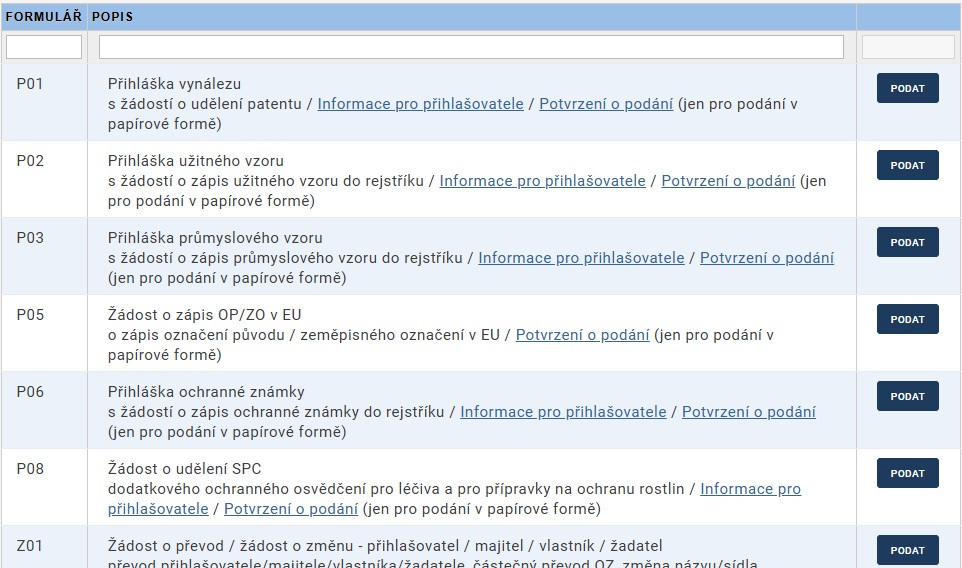
Pro otevření formuláře stiskněte tlačítko „Podat“.
Pohyb ve formuláři
Formuláře se skládají ze sekcí, mezi kterými lze přepínat v navigátoru (najdete jej vlevo vedle formuláře) a kdykoliv se vracet zpět či posouvat dopředu.
Během vyplňování můžete zahájit kontrolu vložených údajů tlačítkem „Kontrola dat“ – pokud formulář najde chybu, vyznačí ji červeně a uvede vysvětlení toho, v čem problém spočívá.
Každá sekce formuláře má vlastní nápovědu, kterou najdete v pravém horním rohu sekce pod tlačítkem  . Nápověda obsahuje odpovědi na nejčastější otázky, odkazy na zdroje dalších informací či související právní předpisy.
Veškerá rozpracovaná podání se automaticky ukládají. Najdete je v sekci „Elektronické podání“ ➡ „Přehled podání“ ➡ „Rozpracované“.
Seznam výrobků a služeb pro přihlášky ochranných známek
Každá přihláška nové ochranné známky musí obsahovat seznam výrobků a služeb, pro které je ochranná známka přihlašována. Seznam je důležitou součástí přihlášky, jelikož spolu vymezuje rozsah ochrany. Pro ochranné známky je k dispozici rozsáhlý třídník výrobků a služeb, který je vhodné využít k sestavení seznamu. Obsah třídníku můžete prohlížet např. v interaktivním nástroji na stránkách Úřadu. Doporučujeme, rozmyslet seznam výrobků a služeb ještě před vyplňováním formuláře.
V sekci formuláře přihlášky nazvané „Seznam výrobků a služeb“ lze výrobky či služby zvolit z třídníku pod tlačítkem  .
.
Nezapomeňte seznam vložit do formuláře tlačítkem „Uložit seznam“.
Pokud v třídníku nenaleznete požadovaný výrobek či službu, zadejte seznam volným textem. Musíte však vždy určit hlavní třídu a dodržet pravidla, která formulář vyžaduje.
➡️Jak vyhledávat v harmonizovaném seznamu ve formuláři přihlášky ochranné známky
➡️Interaktivní nástroj pro procházení třídníku
Odeslání podání („Podpis“)
K plnohodnotnému podání potřebujeme váš podpis nebo jeho ekvivalent. Na konci každého on-line formuláře najdete různé možnosti, jak formulář „podepsat“. Zvolte si tu, která vám nejvíce vyhovuje.
Odeslat datovou schránkou

Budete vyzvání k zadání přihlašovacích údajů k vaší datové schránce. Pokud máte schránek více, vyberte tu, která odpovídá údajům, které jste uvedli ve formuláři. Po přihlášení udělte souhlas s předáním informací. Poté uvidíte koncept datové zprávy, ve kterém se posuňte do jeho spodní části a vyberte možnost „Odeslat“.

Pokud jste se do e-portálu přihlásili Identitou občana, stačí kliknout na možnost „Odeslat – NIA uživatel“. Budete vyzvání k potvrzení souhlasu s podáním (autorizaci digitálního úkonu). To lze učinit nejsnáze novým přihlášením nebo alternativně pomocí SMS nebo aplikace mobilní klič eGovernmentu.
| Pozor: Pokud jste do formuláře po přihlášení Identitou vyplnili údaje právnické osoby, ale nejste jejím statutárním zástupcem nebo nedoložíte platnou plnou moc k provedení podání, nebude podání potvrzené Identitou občana bráno jako podepsané. V takovém případě doporučujeme zvolit v poli podpis možnost „Odeslat datovou schránkou“, a poté se přihlásit do datové schránky uvedené právnické osoby. |
Podepsat elektronickým podpisem
Máte-li k dispozici kvalifikovaný certifikát pro tvorbu elektronického podpisu, můžete s ním podání podepsat. K podpisu vám systém nabídne malý soubor ke stažení, který je třeba spustit z vašeho počítače a tím vytvořit elektronický podpis. Tento způsob doporučujeme pokročilejším uživatelům.
Odeslat bez podpisu

Nepodepsané podání. Do 5 dnů musíte Úřadu doručit originál takto učiněného podání (osobně, poštou, datovou schránkou či e-mailem s elektronickým podpisem). Nelze využít při přihlášení Identitou občana (tlačítko pro odeslání bez podpisu se nezobrazí). Jako originál stačí zaslat potvrzení o podání z e-portálu, není nutné např. znovu zasílat veškeré přílohy. Toto odeslání je vhodné např. tehdy, pokud nemáte přímý přístup k datové schránce a k odesílání datových zpráv používáte interní aplikaci.
Co bude následovat po podání?
Podání jsou automaticky přijímána a průběžně zpracovávána. Po přijetí podání obdržíte potvrzení, které tvoří vyplněný formulář doplněný o číslo jednací a údaje k platbě (pokud jde o zpoplatněný úkon) včetně platebního QR kódu.
Potvrzení vždy najdete uložené i přímo v e-portálu, a to v sekci „Elektronické podání“ ➡ „Přehled podání“ ➡ „Podané“ pod tlačítkem „Potvrzení – PDF“ (  ).
).
U přihlášek je doplněna i jejich nová spisová značka. Potvrzení dostanete zpravidla do 30 minut po podání. Pokud jste o to ve formuláři požádali, obdržíte i formální osvědčení o provedeném digitálním úkonu.
Preferujete-li platbu platební kartou, lze ji provést z přehledu podání, který po přihlášení najdete na stránce „Elektronické podání“ ➡ „Přehled podání“ ➡ „Podané“.
Úřad písemnosti zasílá vždy primárně elektronicky do datové schránky. V případě, že funkční datovou schránku nemáte, je zasíláno poštou.
Pro organizační či technické dotazy může být využit i telefon či e-mail, doporučeme proto tyto kontakty do formulářů uvést.
Pomoc s podáním
V případě obtíží s podáním kontaktujte informační centrum Úřadu průmyslového vlastnictví:
Informační centrum pro obecné dotazy: 220 383 120, helpdesk@upv.gov.cz
Pro odbornou přípravu přihlášek a žádostí doporučujeme využít služeb advokáta či patentového zástupce.
Základní informace k jednotlivým službám najdete také v katalogu služeb.
Nejčastější otázky spojené s elektronickým podáním
Jak otevřu/zpřístupním/zviditelním v portálu další sekci formuláře?
Využijte navigátor po levé straně formuláře. V navigátoru lze kliknout na název sekce, kterou chcete otevřít nebo použít tlačítka:

Alternativně lze k přepnutí sekcí využít klávesových zkratek levý ALT + ⬆ a levý ALT + ⬇.
Jak získám 20% slevu ze správních poplatků?
Na slevu 20 % do maximální výše 1 000 Kč máte nárok tehdy, pokud se přihlásíte do našeho portálu Identitou občana. Nezáleží na tom, jakým způsobem následně v e-portálu podání odešlete (Identitou/NIA, datovou schránkou, s elektronickým podpisem, …)
Kde najdu instrukce k zaplacení poplatku?
Informace k provedení platby včetně QR kódů jsou součástí potvrzení o podání, kterým je vyplněný formulář doplněný o informace k platbě. Pozor, u některých služeb Úřad k platbě po provedení podání nevyzývá (např. u správních poplatků za přihlášky ochranných známek). Platbu QR kódem či kartou můžete provést i z e-portálu v přehledu dokončených podání.
Nejde mi do formuláře zadat adresa. Jak na to?
Adresu pište postupně do políčka „Vyhledání adresy“, nekopírujte ji odjinud. Začněte názvem ulice a č. p. nebo názvem obce, pokud vaše obec ulice nemá. Při psaní (nezáleží na velikosti písmen) se bude pod políčkem zobrazovat několik adres nejbližších vašemu zadání. Pokračujte v psaní, a až uvidíte v rozbalovacím poli správnou adresu, klikněte na ni. Tím se vyplní veškeré zbylé adresní údaje.
Kompletní návod k zadání adresy najdete v nápovědě k e-portálu. Pokud adresu přesto nemůžete najít, ověřte její existenci na stránkách rejstříku, odkud seznam adres přejímáme.
Chci podat žádost k více spisům najednou, je to možné?
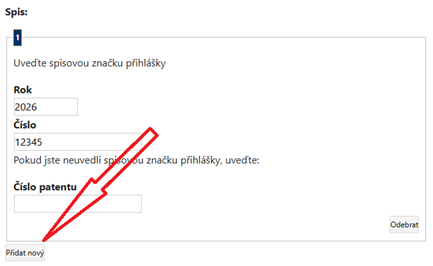
Ano, v sekci formuláře nazvané „Základní údaje o spisu“ máte vždy možnost zadat další spis tlačítkem „Přidat nový“.
Mohu si někde ověřit stav své přihlášky/žádosti?
Stav spisu lze sledovat v rešeršních databázích, pokud tam je spis již dostupný. Nová přihláška ochranné známky se objeví v databázi zpravidla následující den po dni podání. Obrazové ochranné známky jsou nejprve zveřejňovány bez vyobrazení, které je doplněno v rámci několika pracovních dní.
Přihlášky vynálezů, užitných vzorů a průmyslových vzorů jsou v databázích pro veřejnost dostupné až po jejich zveřejnění ve Věstníku ÚPV.
K detailu spisu v databázi se lze snadno dostat i z nabídky „Elektronické podání“ ➡ „Přehled spisů“. Zde stačí v tabulce s přehledem spisů kliknout na odkaz ve sloupci „Spis“.
Jaké typy souborů můžu úřadu poslat?
Speciální pravidla mají:
- Vyjádření ochranných známek
- Obrázek (logo) k obrazové ochranné známce Úřad přijme jen ve formátech JPEG/JPG či GIF
- Podlohy přihlášek vynálezů (užitných vzorů)
- Popis vynálezu (popis technického řešení) a patentové nároky (nároky na ochranu) úřad přijme jen ve formátu DOCX
- Vyobrazení průmyslových vzorů
- Povolené formáty jsou JPEG/JPG, GIF a PNG.
Většinu ostatních příloh můžete zaslat v běžných kancelářských formátech (DOC, DOCX, RTF, PDF, ODT, TXT,…)
Limit souhrnné velikosti příloh jednoho podání v e-portálu je 500 MB.
Jak si ověřím, že mé podání úspěšně došlo?
V elektronickém portálu volte možnost „Elektronické podání“ ➡ „Přehled podání“ ➡ „Podané“. Pokud v tabulce uvidíte své podání se stavem „Přihláška/podání bylo zaevidováno“, máte jistotu, že úspěšně došlo.
Kde najdu rozpracovaná podání nebo podání s chybou?
V elektronickém portálu volte možnost „Elektronické podání“ ➡ „Přehled podání“ ➡ „Rozpracované“. V tabulce najdete veškerá automaticky uložená rozpracovaná podání, s kterými můžete dále pracovat pomocí tlačítek v posledním sloupci tabulky. V případě, že podání správně neproběhlo, najdete jej rovněž zde, přičemž ve sloupci „Stav“ bude uveden důvod chyby.
Co znamená stav podání „Probíhá odesílání přes datové schránky“?
Zpravidla na tento stav narazíte, pokud správně neproběhlo odeslání podání datovou schránkou (např. nebylo stisknuto tlačítko „Odeslat“ v předvyplněném konceptu datové zprávy). Tento stav přetrvá několik hodin, následně se podání automaticky vrátí do stavu „Rozpracováno“ nebo „Podání přes datové schránky bylo přerušeno“. Poté můžete podání znovu editovat či odeslat.
Pokud chcete s podáním dále pracovat bez čekání, vytvořte jeho kopii z nabídky „Elektronické podání“ ➡ „Přehled podání“ ➡ „Rozpracované“ ➡ „Vytvořit kopii“ (  ).
).
Co potřebuji k podpisu podání elektronickým podpisem v e-portálu?
Tuto možnost dokončení podání doporučujeme využít jen pravidelně podávajícím uživatelům. Máte-li možnost, využijte odeslání datovou schránkou či podpis Identitou občana.
K provedení elektronického podpisu potřebujete:
- Nainstalované prostředí Java verze 8
- Kvalifikovaný certifikát pro vytvoření uznávaného či kvalifikovaného elektronického podpisu
K provedení podpisu je nutné při odeslání podání stáhnout a spustit stažený .jnlp soubor (není třeba nic instalovat). Podpis si můžete nanečisto vyzkoušet zde.

V otevřené .jnlp aplikaci zvolte správný certifikát a vyberte možnost „Podepiš podání“.
Uznáváme certifikáty od těchto certifikačních autorit.
Další zdroje informací
➡️Brožura „Co nabízí aplikace elektronického podání“ (komplexní práce s e-portálem)
➡️Katalog služeb Úřadu průmyslového vlastnictví
➡️Praktická pomůcka pro řízení před Úřadem (detailní informace k průběhu řízení)
➡️Podmínky přijímání dokumentů
➡️Informační středisko (helpdesk a kontakty na zaměstnance)
Zpětná vazba
Máte-li podnět ke zlepšení našich elektronických služeb, pište na helpdesk@upv.gov.cz, případně můžete (i anonymně) vyplnit dotazník spokojenosti se službami úřadu.
Úřad průmyslového vlastnictví
Antonína Čermáka 2a
160 68 Praha 6 – Bubeneč
upv.gov.cz




.png)